Wanneer er een probleem is bij het afdrukken van barcodelabels of ruglabels, dan kan dit in principe twee oorzaken hebben:
- Softwareprobleem
De printer is onbereikbaar of is niet goed ingesteld in Colibris. In dit geval verschijnt er meestal een melding in Colibris, of in Windows. De printer heeft een groene led maar reageert desondanks niet. - Hardwareprobleem
In dit geval wordt de printopdracht correct doorgegeven naar de printer, maar is er een storing is of worden de labels niet correct doorgevoerd of uitgelijnd. Dit is meestal te zien op de printer aan de hand van het statuslampje.
Softwareprobleem
Symptomen:
- Je hebt in Colibris een printopdracht gegeven, maar er verschijnt een melding zoals “Geen labelprinter gevonden” of “printer niet beschikbaar”
- Colibris zegt dat het label verzonden is naar de printer, maar er wordt geen label afgedrukt. De printer geeft geen storing aan.
Dan is de printer wellicht niet goed aangesloten of is de vereiste software niet correct geïnstalleerd. Volg nauwgezet alle stappen uit de installatierichtlijnen.
Probeer vervolgens uit te zoeken of de Zebra-printer correct is geïnstalleerd in Windows. Kijk zeker de volgende elementen na:
- Wordt de Zebra-printer vermeld in het configuratiescherm van Windows?
- Open de Zebra Setup Utilities app in Windows: wordt de printer hier vermeld en is hij verbonden met een poort USB00x?
- Kies in de Zebra Setup Utilities de knop ‘Open Printer Tools’, kies ‘Print configuration label’ en dan ‘Send’. De printer drukt dan twaalf etiketten af met allerhande instellingen. Als er dan geen labels worden afgedrukt, dan is de installatie van de printer in Windows niet correct verlopen. Verwijder de printer in de Zebra Setup Utilities en installeer hem opnieuw.
- Eventueel kan je ook proberen om Kladblok te openen en daarin een woord te typen. Als je het document dan afdrukt op de Zebra-printer, moet het woord verschijnen op een label.
Als alle voorgaande elementen gecontroleerd zijn en geen problemen geven, dan is de printer correct geïnstalleerd in Windows en dan ligt het probleem misschien aan de installatie in Colibris. Kijk zeker de volgende elementen na:
- Is de WebClientPrint plug-in geïnstalleerd? Zo ja, is het de juiste versie 6.x?
- Is de juiste printernaam geselecteerd in Colibris, onder Instellingen > Labels & Tickets > Printers?
- Wanneer je een printopdracht geeft in Colibris, verschijnt ze dan in de printer taaklijst van Windows?
Hardwareproblemen
Symptomen:
- De printer geeft een storing aan via het statuslampje.
- De printer drukt wel labels af, maar er is een probleem met de uitlijning van de tekst
- De kwaliteit van de afgedrukte labels is niet goed
Dan is er wellicht een probleem in de printer zelf.
Printer statuslampje
Zebra printers hebben een statuslampje. Afhankelijk van de kleur en het gedrag wordt er informatie gegeven over de status van de printer:
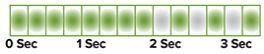
Continu groen, maar toch wordt er niets afgedrukt
Wellicht een communicatieprobleem tussen de PC en de printer. Herstart je computer en doorloop de installatierichtlijnen opnieuw. Zie ook de softwareproblemen hierboven.
Continu groen
Klaar om af te drukken.
Knipperend groen (verschillende korte flashes, of lang groen + kort groen)
Kijk de voedingskabel na. Druk éénmaal op de knop ernaast – daarna zou het lampje continu groen moeten zijn. Een andere mogelijke oorzaak is dat de printer zelf aangeeft dat hij gekalibreerd moet worden. Zie Zebra printer kalibreren.
Let op: ook tijdens het verwerken van een printopdracht begint het lampje groen te knipperen – dat is normaal.
Continu rood / knipperend rood
Probleem met het labeltransport. Wellicht moet je de inktrol en/of labelrol vervangen. Beide zijn op elkaar afgestemd, dus het is verstandig om ze samen te vervangen. Kijk anders ook de uitlijning van de labelsensor na, en voer een kalibratie uit. Kijk ook na of het deksel wel correct is gesloten (zowel links als rechts).
Knipperend geel
Printer is oververhit. Schakel de printer uit, laat hem een tijdje afkoelen en schakel hem weer in.
Knipperend rood + groen (even lang)
Dit wijst op een firmware probleem, waardoor de printer niet kan opstarten. Dit kan verschillende oorzaken hebben: soms is de printer foutief afgesloten (bv. stroomonderbreking) maar het kan ook manueel uitgelokt worden door de <feed> knop in te houden terwijl de printer wordt aangezet. Wanneer de printer in deze toestand is, moet vaak de firmware opnieuw geïnstalleerd worden. Neem best contact op met ons.
Knipperend rood + groen (langer rood dan groen) of rood + rood + groen
De printkop of de printmotor is defect. Een gespecialiseerde herstelling is vereist.
Deksel stevig sluiten
Het lijkt evident, maar het deksel van een ZD220 heeft links en rechts een aparte sluiting. Druk daarom links én rechts stevig op het deksel totdat je aan weerszijden een ‘klik’ hebt gehoord.
Wanneer het deksel niet goed is gesloten, kan de printer een krakend geluid maken (tandwielen die niet goed in elkaar passen), kunnen er andere symptomen opduiken, en kan de printer zelfs beschadigd geraken.
Correcte plaatsing van labelrol + inktpatroon
Eerst en vooral dient de plaatsing van de labels en het inktpatroon nagekeken te worden. Beide worden duidelijk uitgelegd in het artikel labels / inkt installeren of vervangen.
- Kijk na of de labelrol goed is geplaatst tussen de twee gele geleiders. Zorg ervoor dat de labelrol vrij strak is aangespannen en dat de labels aan weerszijden onder de gele haakjes doorgaan.
- Het inktpatroon zit in het deksel. Het patroon moet vertrekken op een spoel achterin en komt dan naar voren, om te eindigen op de bovenste spoel. Linksboven in de printer zit een geel wiel met ribbels. Wanneer je hier (vrij fors) aan draait, dan moet je een klikkend geluid horen terwijl de inktspoelen in beweging komen.
Kalibratie en uitlijning sensor
Zebra printer slaapstand
Zebra printers verliezen soms hun connectie met de computer nadat die in slaapstand is gegaan. Het afdrukken van labels gaat prima, maar na de slaapstand wordt er niet meer geprint. Het probleem doet / deed zich voor in Windows 7 en Windows 10.
De Zebra website biedt ook enkele oplossingen om het probleem te verhelpen. De aangewezen oplossing onder Windows 10 is de volgende:
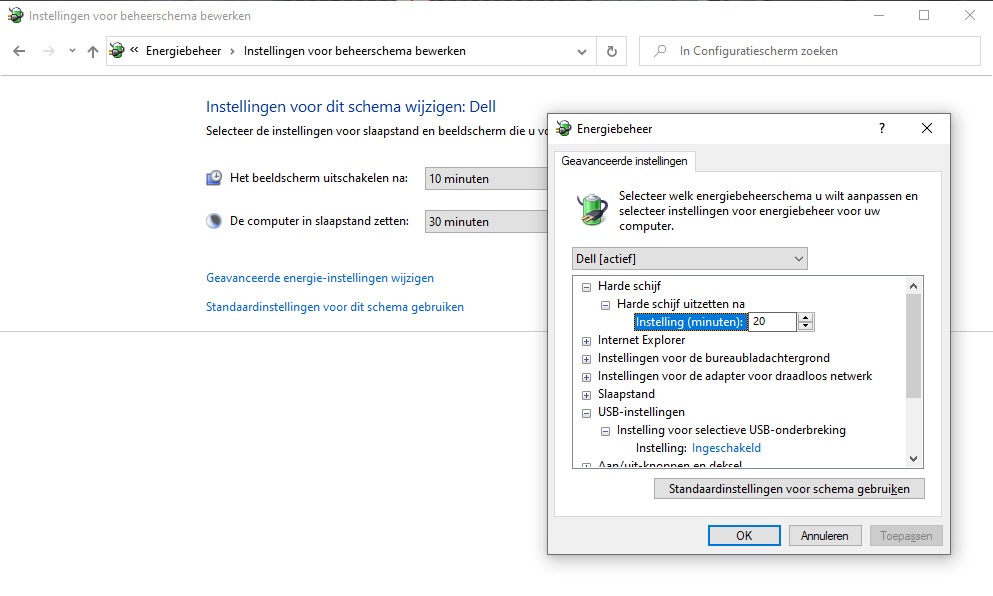
- Open het configuratiescherm
- Ga naar Systeem en beveiliging > Energiebeheer
- Klik na het geselecteerde voorkeursschema op ‘De schema-instellingen wijzigen’
- Kies ‘Geavanceerde energie-instellingen wijzigen’
- Open USB-instellingen > Instelling voor selectieve USB-onderbreking
- Zet deze optie op ‘Uitgeschakeld’ en klik onderaan op OK.
Vervolgens dien je deze stappen uit te voeren:
- Open Windows Instellingen (niet Configuratiescherm)
- Ga naar Systeem > Geavanceerde systeeminstellingen > Hardware > Apparaatbeheer
- Navigeer naar ‘Universal Serial Bus-controllers > USB-hoofdhub
- Dubbelklik hierop, ga naar ‘Energiebeheer’ en vink ‘De computer mag dit apparaat uitschakelen om energie te besparen’ uit
- Vaak zijn er meerdere USB-hoofdhubs. Voer dit voor alle instanties uit. Als het apparaat niet rechtstreeks op de computer is aangesloten maar wel via een USB hub, dan zijn er meestal nog ‘generieke USB-hub’ vermeldingen waarvoor je dit kunt uitschakelen.
Zebra printer resetten (fabrieksinstellingen)
Je kunt een Zebra printer terugzetten naar de fabrieksinstellingen om zeker te zijn dat problemen niet worden veroorzaakt door foutieve keuzes of instellingen. Resetten kan door de “feed” knop ingedrukt te houden totdat het statuslampje driemaal knippert. Laat dan de knop los.