
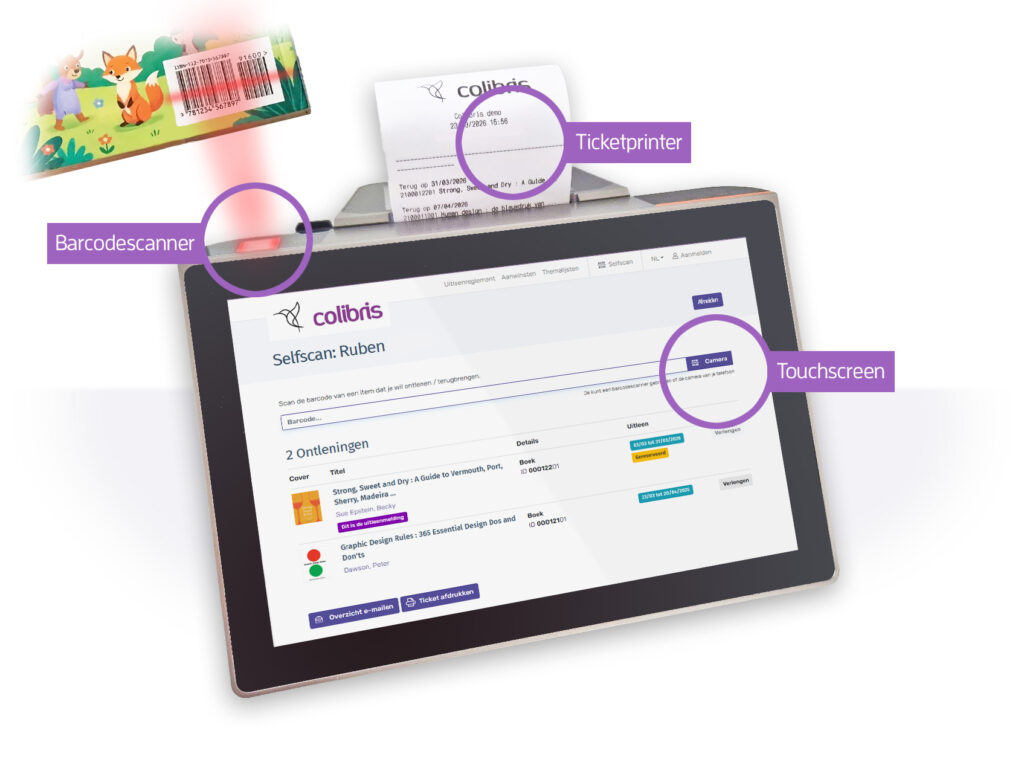
De Colibris Kiosk is een all-in-one toestel met een touchscreen, een ingebouwde barcodescanner en een ticketprinter. Leners kunnen er zelfstandig hun uitleen registreren.
De Colibris Kiosk is een Android toestel dat je aan- of uit kunt zetten via de knop rechtsonderaan. Vervolgens start je de Colibris Kiosk app en kom je op het startscherm van je Colibris omgeving.
Selfscan uitleenproces
Om selfscan te gebruiken op de Colibris Kiosk, ga je naar de selfscan pagina (link in het menu rechtsboven of helemaal onderaan elke pagina onder ‘Mijn Colibris’) en volg je deze stappen:
- Identificeer jezelf
Klik op Activeer scanner en houd je persoonlijke barcode voor de scanner (linksboven op het toestel). Als je geen barcode bij de hand hebt, kan je ook inloggen op de klassieke wijze (Aanmelden > E-mailadres + wachtwoord). - Het uitleenoverzicht wordt getoond.
- Klik opnieuw op Activeer scanner en scan de barcode van een item dat je wil ontlenen of terugbrengen. De actie wordt geregistreerd.
- Wanneer alle inkomende / uitgaande acties zijn geregistreerd, kan je onderaan op E-mail overzicht of Ticket afdrukken klikken om een uitleenoverzicht te ontvangen of een uitleenticket af te drukken.
Opmerkingen en tips
- De Colibris Kiosk heeft een zeer breed scanveld. Je kunt dus onmogelijk richten op een bepaalde barcode. Dat kan problematisch zijn wanneer de Colibris uitleenbarcode op hetzelfde vlak is aangebracht als bijvoorbeeld de ISBN barcode van de uitgever. Mogelijke oplossing zijn: ofwel de Colibris barcode aanbrengen aan de binnenkant van de cover (lege pagina), ofwel de andere barcode afdekken met je hand.
- Om dezelfde reden zorg je best voor een individuele bibliotheekpas waarop de persoonlijke barcode van elke lener is aangebracht. De barcodelijst in PDF-formaat bevat namelijk teveel barcodes waardoor je onmogelijk één bepaalde barcode kunt scannen.
- Zorg voor voldoende omgevingslicht. De scanner werkt namelijk met optische beeldherkenning en niet met laser.