
De functie Inventaris laat je toe om een lijst op te vragen van alle ontbrekende items in de collectie. Het principe is steeds dat je de barcode scant van alle exemplaren in de bibliotheek (of van een afgelijnd deel van de collectie), en dat Colibris daarna een overzicht maakt van de ontbrekende exemplaren.
Stap 1: inventaris starten
Ga naar Collectie > Inventaris, vul een naam in voor de inventaris (bv. Inventaris Mechelen 05/10/2026) en klik op de knop Inventaris starten.
Stap 2: barcodes scannen
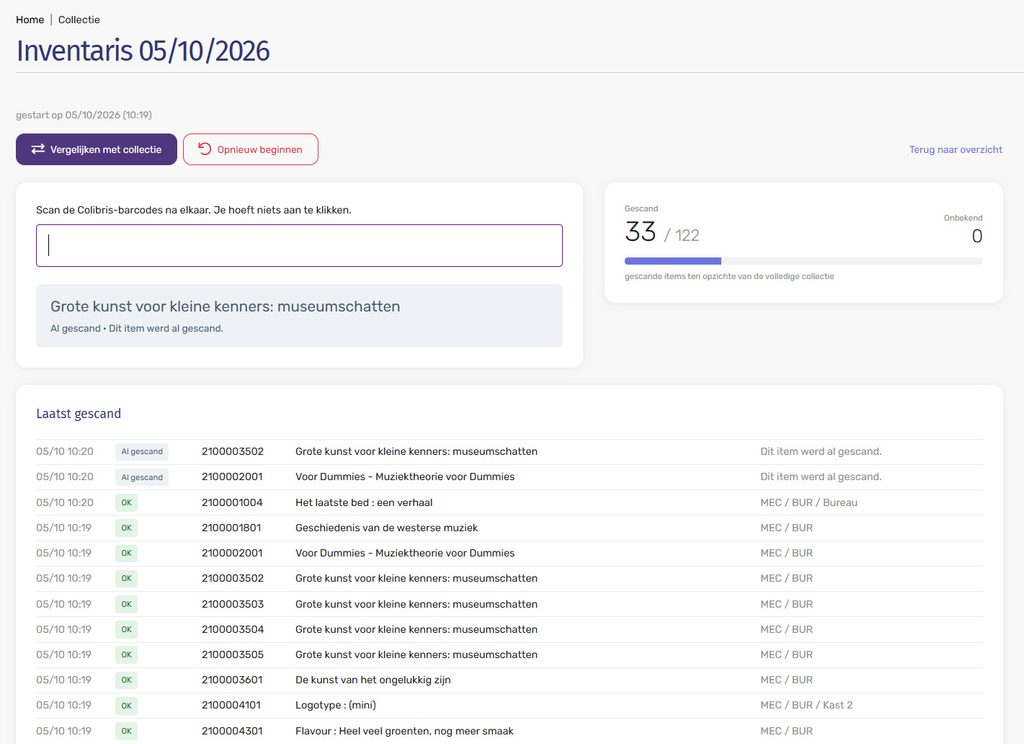
Je komt nu op het scanscherm. Scan de gewenste Colibris-barcodes na elkaar. Je hoeft tussendoor niets aan te klikken, maar je moet er wel voor zorgen dat het venster open blijft staan. Colibris zal elke gescande barcode registreren en linken aan het juiste object.
Bij een succesvolle scan verschijnt de titel van het item in een groen venster. Onderaan is er een lijst met de laatst gescande barcodes en hun status. Rechts op het scherm is er ook een teller, die aangeeft hoeveel barcodes er werden gescand en hoe dit aantal zich verhoudt tot de volledige collectie.
Stap 3: vergelijken met de collectie
Zodra je alle barcodes hebt gescand, klik je op de knop Vergelijken met collectie. Dan moet je aangeven welk deel van de collectie je hebt geïnventariseerd.
Was dit de ganse collectie? Dan kan je alle filters leeg laten en klik je opnieuw op Vergelijken met collectie.
Heb je slechts een deel van de collectie gescand, dan moet je aan de hand van de filters aanduiden met welk deel er moet worden vergeleken. Courante voorbeelden zijn:
- alle exemplaren van een bepaald itemtype (bv. alle dvd’s)
- alle exemplaren van één vestiging, of alle exemplaren in één lokaal
- alle exemplaren met dezelfde classificatie of hetzelfde ZIZO-pictogram (meestal komt dit overeen met een bepaalde kast of een bepaald rek in de bibliotheek)
- alle exemplaren van een bepaalde deelcollectie (bv. de wisselcollectie van ‘Bib op School’)
Nadat je de juiste filters hebt gekozen, klik je opnieuw op Vergelijken met collectie. Colibris vergelijkt dan alle exemplaren binnen de selectie met de gescande barcodes.
Stap 4: resultaat van de vergelijking
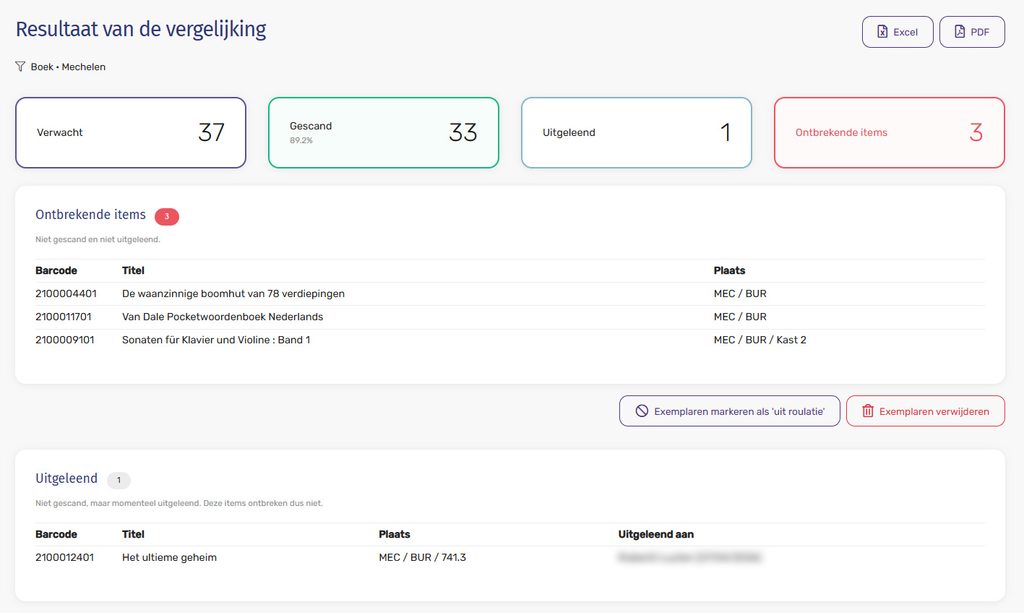
Colibris toont nu een voorlopig resultaat van de vergelijking. Concreet staat er:
- het aantal verwachte barcodes (= één voor elk exemplaar in de gefilterde selectie)
- het aantal gescande barcodes + het percentage t.o.v. de selectie
- het aantal uitgeleende exemplaren binnen de selectie. Uiteraard zijn deze niet aanwezig in de bibliotheek en konden ze dus ook niet worden gescand. Ze worden dan ook niet als ‘ontbrekend’ geteld.
- het aantal ontbrekende exemplaren
Er wordt ook een gedetailleerde lijst getoond van de uitgeleende exemplaren en de ontbrekende exemplaren. Eventueel worden er ook fouten / afwijkingen getoond, bv. een barcode die wél werd gescand maar waarvan het exemplaar op dit moment als uitgeleend is gemarkeerd. In principe zou dit niet mogen voorkomen, maar soms is dit toch het geval.
Er wordt ook een lijst getoond van barcodes die gescand zijn, maar die eigenlijk buiten de selectie vallen. Dit wijst bijvoorbeeld op exemplaren die op een verkeerde plaats zijn teruggeplaatst.
Aan de hand van de voorlopige vergelijking kan je verder werken of afwijkingen rechtzetten. Denk je toch nog een aantal ontbrekende exemplaren te kunnen terugvinden? Dan kan je met de knop Verder scannen terug naar het vorige scherm om bijkomende barcodes te scannen.
Stap 5: inventaris afronden
Zodra je op de knop Inventaris afronden klikt, wordt de inventaris als finaal beschouwd. Er is nu de mogelijkheid om een rapport te downloaden in Excel- of PDF-formaat, met daarin alle afwijkingen.
Er zijn ook twee knoppen voor verdere acties:
- Exemplaren markeren als ‘uit roulatie’
Elk ontbrekend exemplaar krijgt de status ‘Defect / uit roulatie’. Het exemplaar blijft in de collectie zitten, maar kan niet meer uitgeleend of gereserveerd worden. Het idee is dat het in de toekomst nog zou kunnen opduiken en dan opnieuw de status ‘Beschikbaar’ zou kunnen krijgen. Naast de gewijzigde status wordt er automatisch ook een notitie opgeslagen bij het exemplaar: “Ontbrak in inventaris van 05/10/2026”. - Exemplaren verwijderen
Deze actie verwijdert alle ontbrekende exemplaren. Let op: dit kan niet ongedaan worden gemaakt. Stel dat een verwijderd exemplaar nadien toch nog opduikt, dan dient het als een nieuw exemplaar te worden ingevoerd en dan moet het ook een nieuwe barcodesticker krijgen.
Afgeronde inventarissen en het bijhorende rapport blijven beschikbaar totdat je dit manueel verwijdert.