
Wanneer je de Colibris Kiosk van ons ontvangt, dan is het toestel al grotendeels ingesteld voor gebruik met Colibris. Op die manier besparen we veel werk om de algemene instellingen goed te zetten. Je moet enkel nog je Colibris-omgeving invullen en je kunt starten.
Vooraf: papier plaatsen
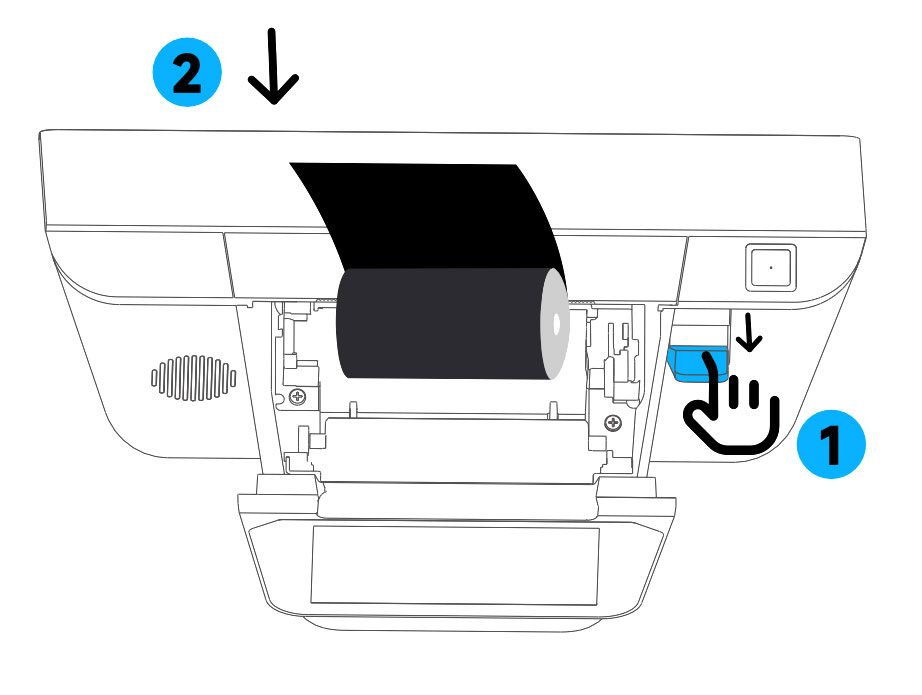
Open het toestel door aan de hendel te trekken (1). Zo klapt het kleine scherm open. Binnenin kan je een rol thermisch papier plaatsen, met de uitloop aan de kant van het grote scherm (2). Zorg dat er een beetje papier uit het toestel komt en klap daarna het scherm weer dicht.
Toestel aanzetten
Sluit de voedingskabel aan op het toestel. De aansluiting zit onderin, en je kunt de kabel door de voorziene uitsparing naar achteren leiden. Zet het toestel aan door de knop in te drukken rechts vooraan onder het scherm.
Wi-Fi instellen
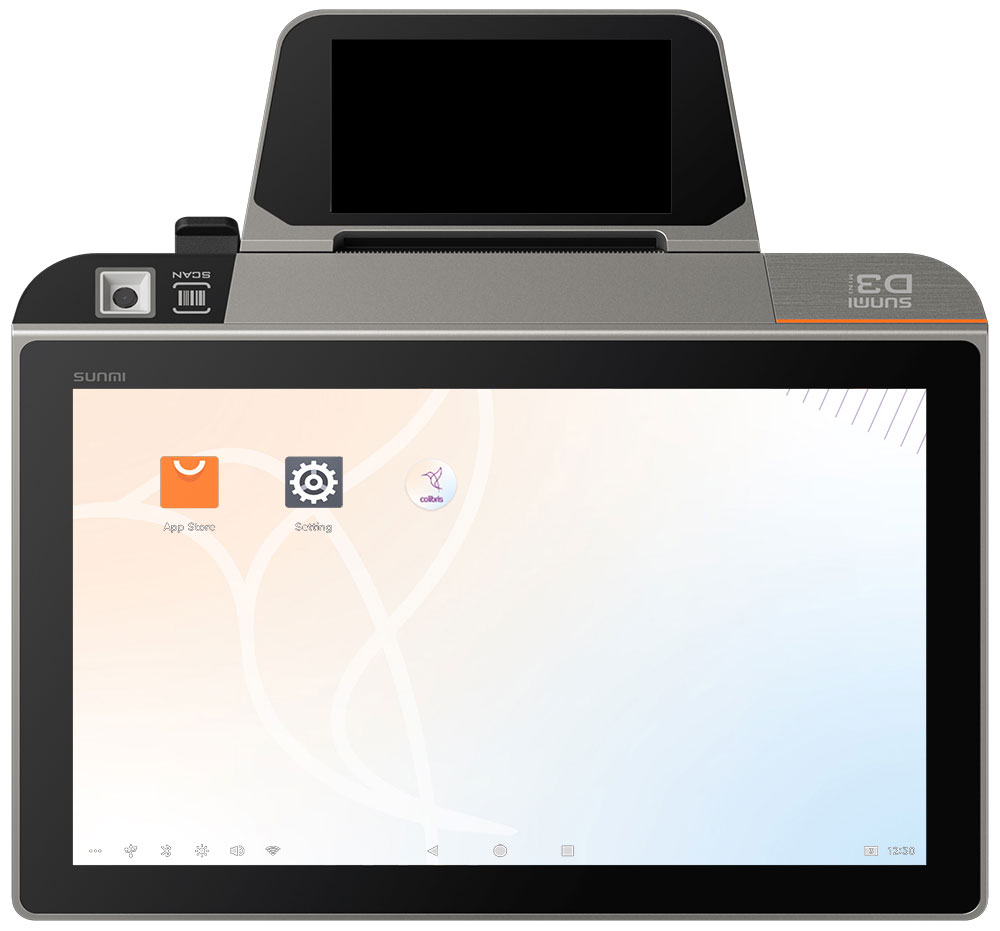
Klik op het icoon Instellingen. Ga naar Netwerk en internet > Internet. Schakel Wi-Fi in door de schakelaar te verplaatsen. Het apparaat gaat automatisch op zoek naar beschikbare draadloze netwerken. Tik op de SSID naam van je netwerk en geef het juiste wachtwoord in. Kilk Verbinden.
Colibris app starten
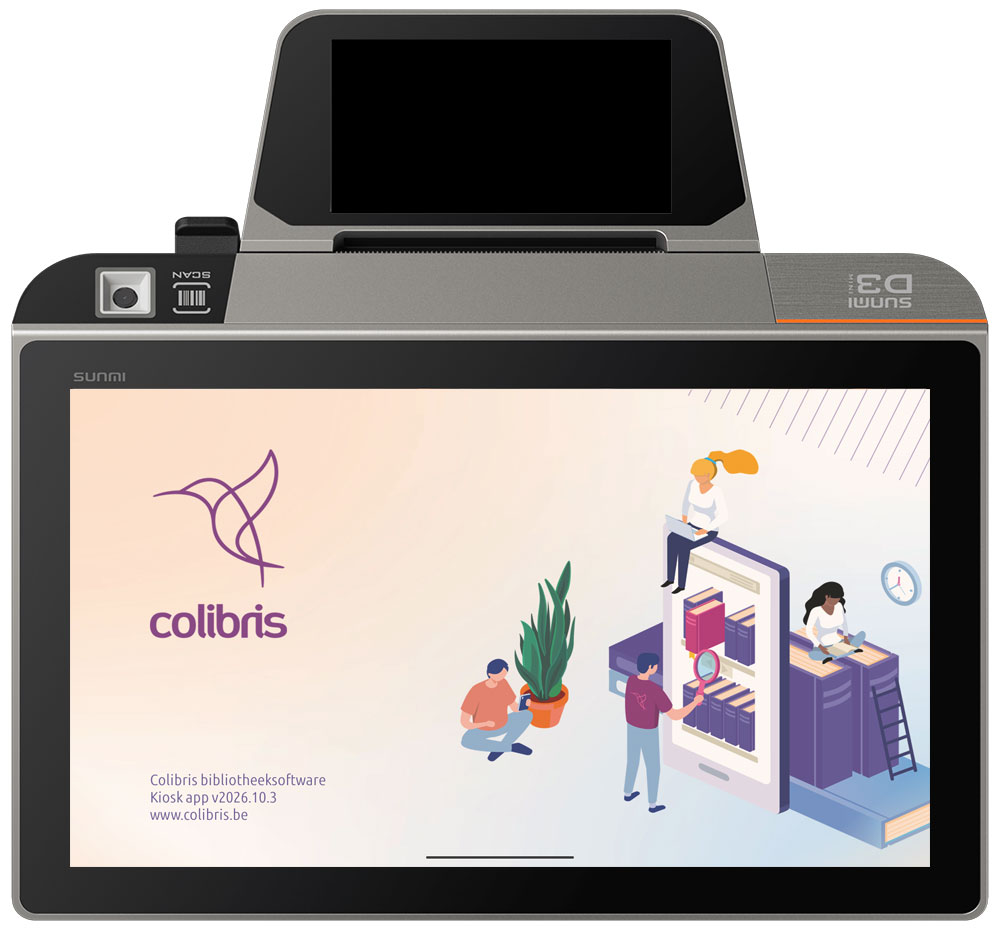
Klik op het Colibris-icoon. Het opstartscherm verschijnt, en eventueel kan er ook een melding zijn dat een nieuwe update is gevonden. De Colibris app checkt automatisch of er updates zijn, maar je moet ze wel goedkeuren om ze te installeren.
Er kan ook een melding komen over toestemmingen, bijvoorbeeld om de app automatisch te updaten. Ook tijdens het gebruik van de app kan het zijn dat sommige functies éénmaal goedkeurd moeten worden, o.a. het gebruik van de camera. Kies in dat geval steeds Toestaan tijdens gebruik van de app.
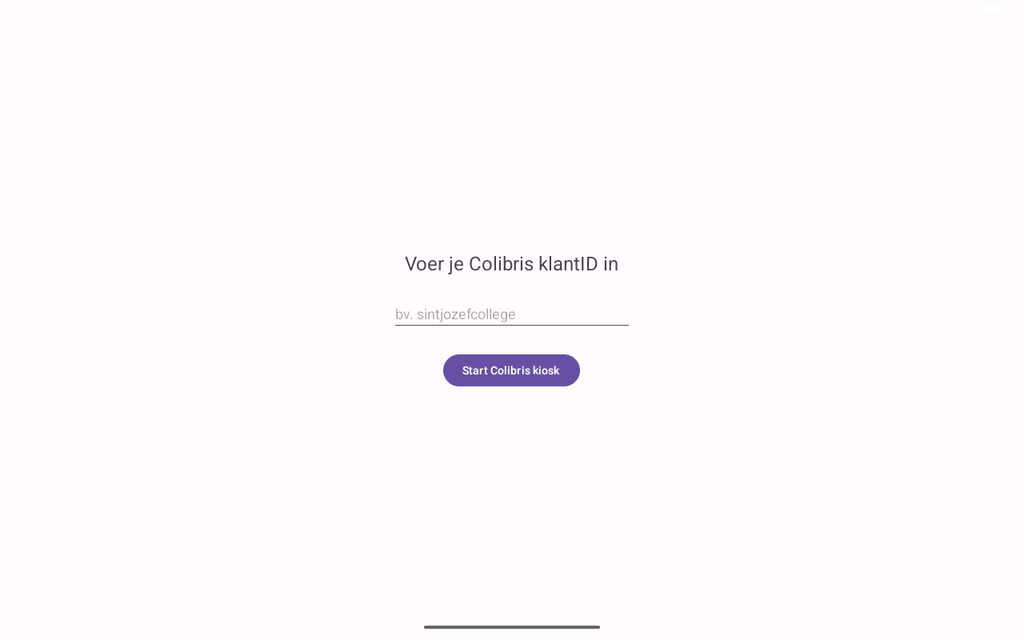
Bij het eerste gebruik zal je hierna je Colibris klantID moeten invullen. Hiervoor moet je kijken naar de URL die je van ons hebt gekregen. Als je Colibris-omgeving te vinden is op https://app.colibris.be/sintjozefcollege/ dan is sintjozefcollege je klantID. Vul deze klantID nauwkeurig in en klik op ‘Start Colibris Kiosk’.
Nu verschijnt je Colibris-omgeving, net zoals je die te zien krijgt op een desktop of tablet computer. Je kunt opzoekingen doen, themalijsten raadplegen, recente aanwinsten bekijken, enzovoort.
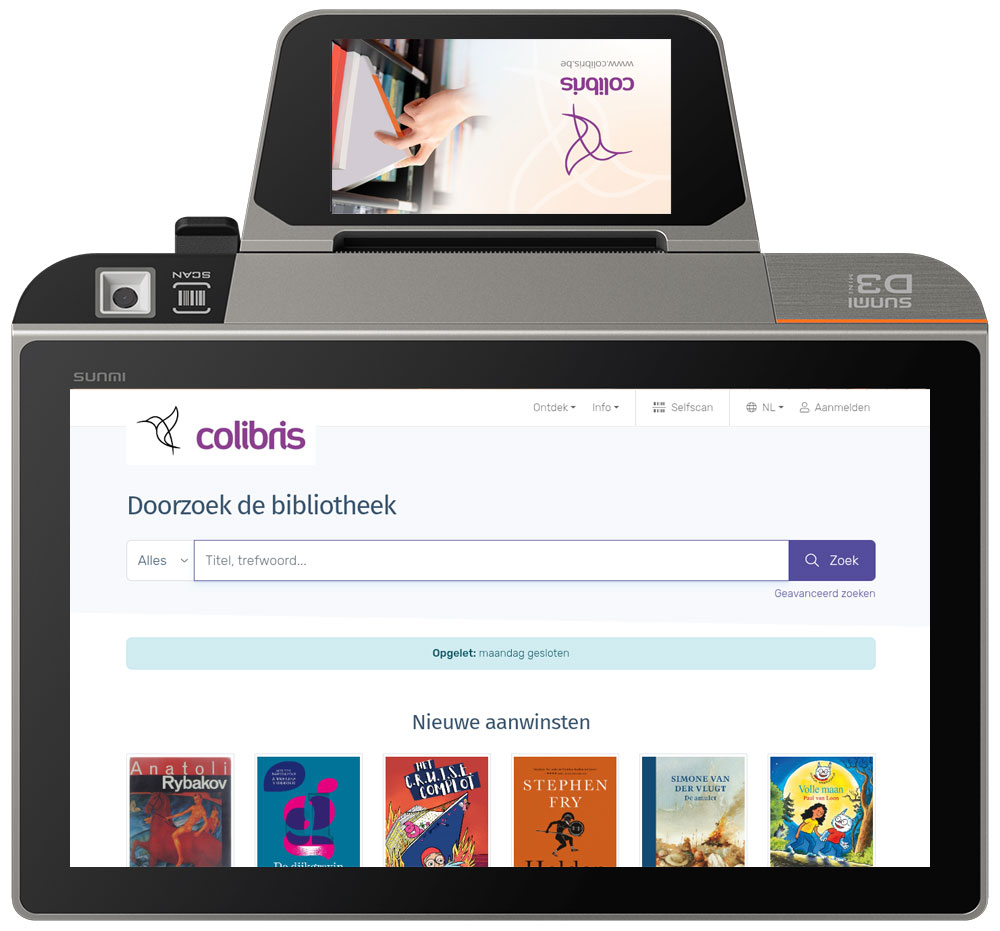
Uitlenen & inleveren
Uitleen op de Colibris Kiosk is dezelfde Selfscan module als op je computer. Meer info over het uitleenproces vind je op de pagina Colibris Kiosk: selfscan uitleenproces.
Om te beginnen klik je rechtsboven op Selfscan.
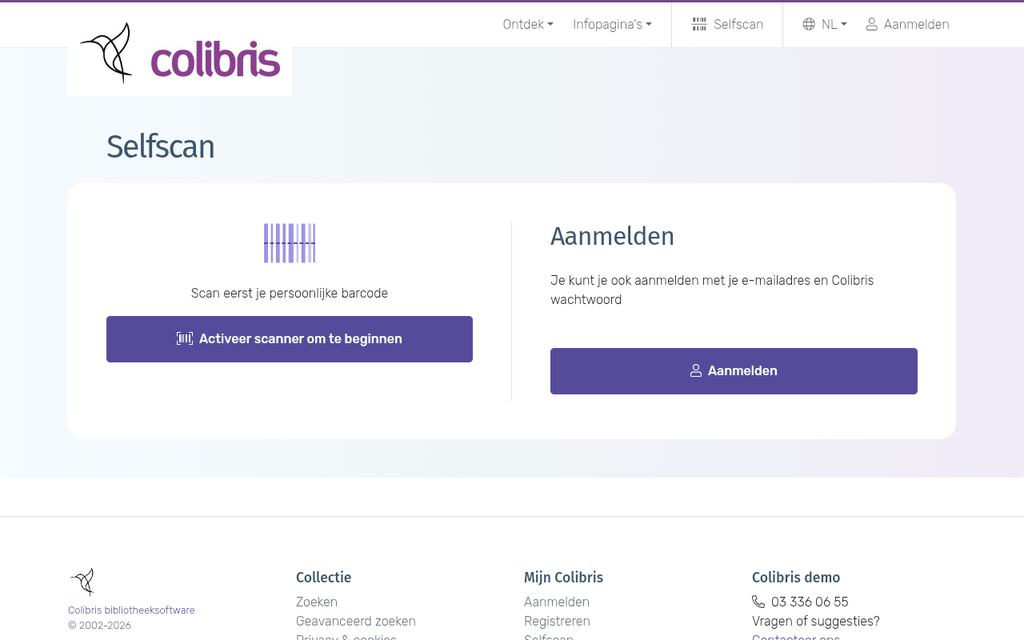
Je krijgt nu twee opties om jezelf te identificeren: door een persoonlijke barcode te scannen of door jezelf aan te melden met een e-mailadres en wachtwoord. De gemakkelijkste manier is om een persoonlijke barcode te scannen. Deze barcode kan je aanmaken in het beheergedeelte via Leners > Reeks barcodelabels.
Er kan optioneel gewerkt worden met een PIN-code. Die zorgt voor extra beveiliging: zelfs wanneer iemand je persoonlijke barcode zou vinden, kunnen ze toch niet zomaar dingen lenen op jouw naam. Zie hiervoor het artikel Selfscan beveiligen met PIN-code.
Kilk Activeer scanner en houd je barcode voor het oog van de scanner, linksboven op het toestel, achter het scherm. De barcode wordt herkend en je bent aangemeld. Je ziet nu een overzicht van alle items die je momenteel hebt ontleend.
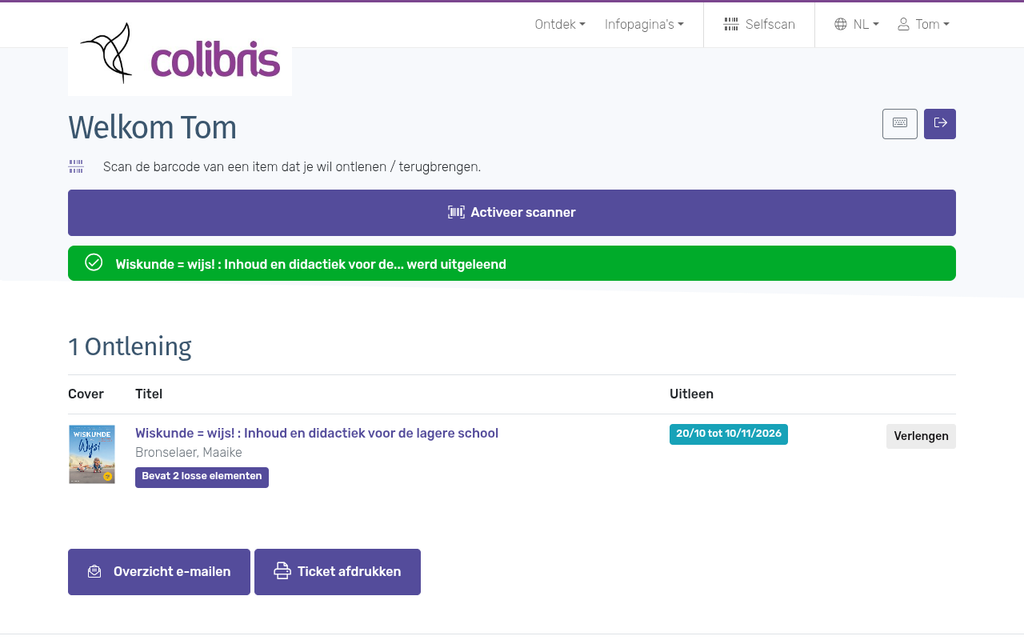
Klik op Activeer scanner om de barcode te scannen van een item dat je wil ontlenen of terugbrengen. Hou de barcode voor het oog van de scanner. Om het volgende item te scannen, moet je opnieuw op Activeer scanner klikken, één voor één.
Uitleenticket afdrukken
Wanneer je klaar bent met het registreren van de uitleen, klik dan op Ticket afdrukken om een uitleenoverzicht af te drukken. Bovenaan komt er een “kassabon” uit de printer, die automatisch wordt afgesneden.
Afmelden
Na één minuut inactiviteit wordt je automatisch afgemeld en wordt opnieuw het Selfscan startscherm getoond. Als je pro-actief wil afmelden of je wil meteen met een ander profiel starten, klik dan op het icoon ‘exit’ rechtsboven in het scherm.