
Colibris biedt twee manieren om te zoeken in de catalogus: een eenvoudige zoekmethode en een geavanceerde zoekmethode.
Eenvoudig zoeken

Deze zoekfunctie is te vinden op de homepage van je Colibris omgeving. Het basisidee is dat je eender welk woord of een combinatie van woorden kan ingeven en dat het zoekresultaat zo breed mogelijk zal zijn.
Op deze manier wordt gezocht in de volgende velden:
- Titel
- Auteur
- Uitgever
- Barcode / ISBN
- Jaar
- Serie
- Genre
- Classificatie
- De ‘specifieke velden’ voor zover ze gedefinieerd zijn
- Trefwoorden
- Synopsis
Er worden automatisch wildcards toegevoegd aan de zoekopdracht. Wanneer je zoekt naar plan dan zal het boek Lonely Planet Madrid verschijnen in de resultaten.
Daarnaast kan je ook zelf wildcards toevoegen op de gewenste plaats, een asterisk (*) of percentteken (%) kan staan voor eender welke andere letter of cijfer.
De minimum zoekopdracht in Colibris is steeds twee karakters, dus wanneer je een volledige lijst wil zien van alle beschikbare items (bv. een volledige lijst van alle boeken) dan kan je zoeken naar %%.
Wanneer je meerdere zoektermen invoert, dan is er een AND relatie tussen de termen. Zoektermen mogen wel in een andere volgorde voorkomen. Wanneer je zoekt naar madrid planet, dan zal Lonely Planet Madrid in de zoekresultaten voorkomen.
Door aanhalingstekens rond een zoekopdracht te plaatsen kan je een specifieke schrijfwijze of volgorde van termen vastleggen, bv. “lonely planet” wanneer deze term op exact dezelfde manier moet voorkomen.
Het is ook mogelijk om een min-teken toe te voegen voor woorden die niet mogen voorkomen in het resultaat, bv. lonely planet -madrid zal alle boeken uit de Lonely Planet reeks tonen, maar niet die van Madrid.
Geavanceerd zoeken
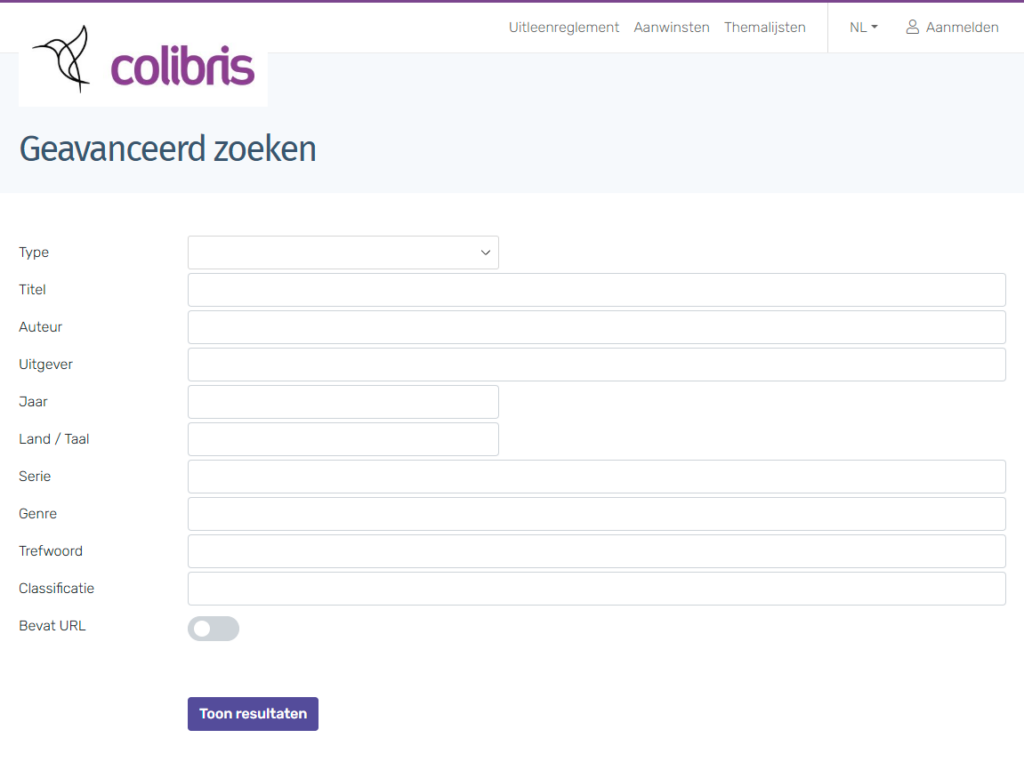
Via de pagina Geavanceerd Zoeken kan je complexere zoekopdrachten uitvoeren in de catalogus. Je kunt specifiëren in welk veld je wil zoeken, en er zijn combinaties mogelijk. In tegenstelling tot de eenvoudige manier van zoeken, is het hier de bedoeling om zo eng mogelijk te gaan zoeken.
We geven enkele richtlijnen voor het gebruik:
- Bij het zoeken wordt rekening gehouden met alle ingevulde velden. Des te meer informatie je invult, des te nauwkeuriger het resultaat. Er is met andere woorden een AND-relatie tussen alle ingevoerde gegevens.
- Wanneer je iets invult in het veld trefwoord, dan wordt uiteraard gezocht in de trefwoorden maar ook in het veld synopsis. Het idee hierachter is dat een korte inhoud ook veel trefwoorden zal bevatten.
- In het veld jaar kan je gewoon een jaartal ingeven (4 cijfers) om alle werken te vinden die in dat jaar werden uitgegeven. Je kunt ook meerdere jaartallen ingeven, gescheiden door een komma, bv. 2008, 2010, 2012. Tenslotte kan je ook een reeks invoeren, bv. 2018-2020. In dat geval wordt gezocht in 2018, 2019 en 2020.
Let op: in Geavanceerd Zoeken kunnen bepaalde zoekvelden verborgen worden. Zo kan het zijn dat bepaalde zoekingangen niet beschikbaar zijn. Dit wordt beheerd onder Instellingen > Interface > Geavanceerd zoeken
Zoekresultaten
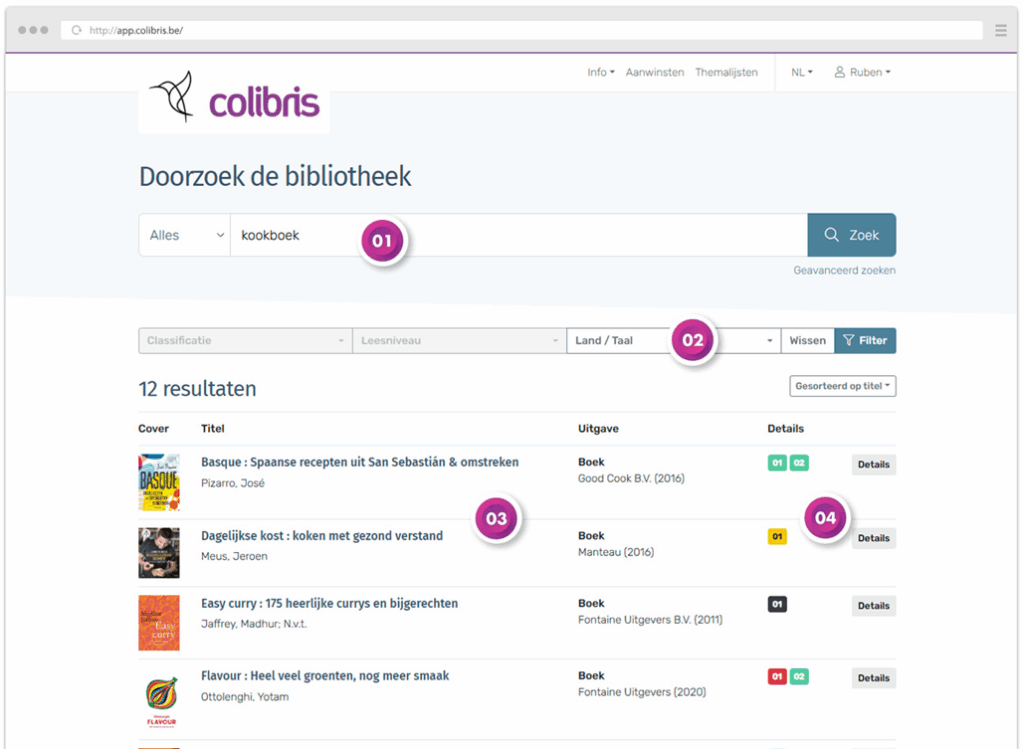
Nadat je op ‘Zoek’ hebt geklikt, verschijnen de zoekresultaten. Bovenaan staat nog steeds het zoekvenster (1) zodat je gemakkelijk de zoekopdracht kunt aanpassen of verfijnen.
Er is ook een knop ‘Toon filters’ waarmee je de resultaten kunt filteren (2). Binnen de zoekresultaten kan je dan bijvoorbeeld nog een classificatie, een leesniveau of een taal kiezen. De getoonde filters zijn afhankelijk van de zoekresultaten. Naast de filters is er ook een keuzemenu om zoekresultaten op een bepaalde manier te sorteren (o.a. alfabetisch of recentste eerst) en om te kiezen voor de cover grid weergave of een lijstweergave.
Bij collecties met meerdere vestigingen is er ook een keuzemogelijkheid om enkel resultaten te tonen uit een bepaalde vestiging.
De resultatenlijst toont steeds de belangrijkste bibliografische gegevens (3), zoals de titel, de auteur, uitgeverij en het jaar van uitgave. Via de knop ‘Details’ kan je doorklikken naar de volledige detailfiche van een item.
Bij elk zoekresultaat zijn er ook exemplaargegevens (4). Van elk item kunnen er namelijk meerdere exemplaren aanwezig zijn in de bibliotheekcollectie. Elk blokje staat voor één exemplaar (met nummering 01, 02, 03…). Wanneer je met de muis over een blokje gaat, zie je de plaats waar je het exemplaar kan vinden. De kleur van een blokje geeft de status weer van een exemplaar:
- Groen = beschikbaar (het exemplaar bevindt zich op de aangegeven plaats en kan in principe meteen opgehaald worden)
- Rood = uitgeleend / niet beschikbaar. Wanneer je met de muis over het blokje gaat, toont het systeem de datum waarop het item terug ingeleverd dient te worden.
- Geel = gereserveerd. Dit exemplaar is gereserveerd voor een bepaalde lener, die enkele dagen de tijd heeft om het item te komen ophalen.
- Zwart = niet uitleenbaar. Dit exemplaar kan worden ingezien in de bibliotheek, maar wordt niet uitgeleend.